iPadをPCの代わりとして使いたい。
ぱっと思いつく限り、どこの家庭にもあるPVE、キーボード・マウス等を駆使すれば、Windows PC(あるいはMac)と遜色なく使えそうに思う。
ここでは、筆者がiPad mini A17 Pro Cellularモデルを購入したので、PCの代わりとしてどれぐらい使えるか試してみる。
前提
ハードウェア
以下の物を使用する。購入費でノートPCが買えるとかそういうことには目を瞑る方針で。
iPad
- iPad mini A17 Pro Cellular(以下、iPad mini)
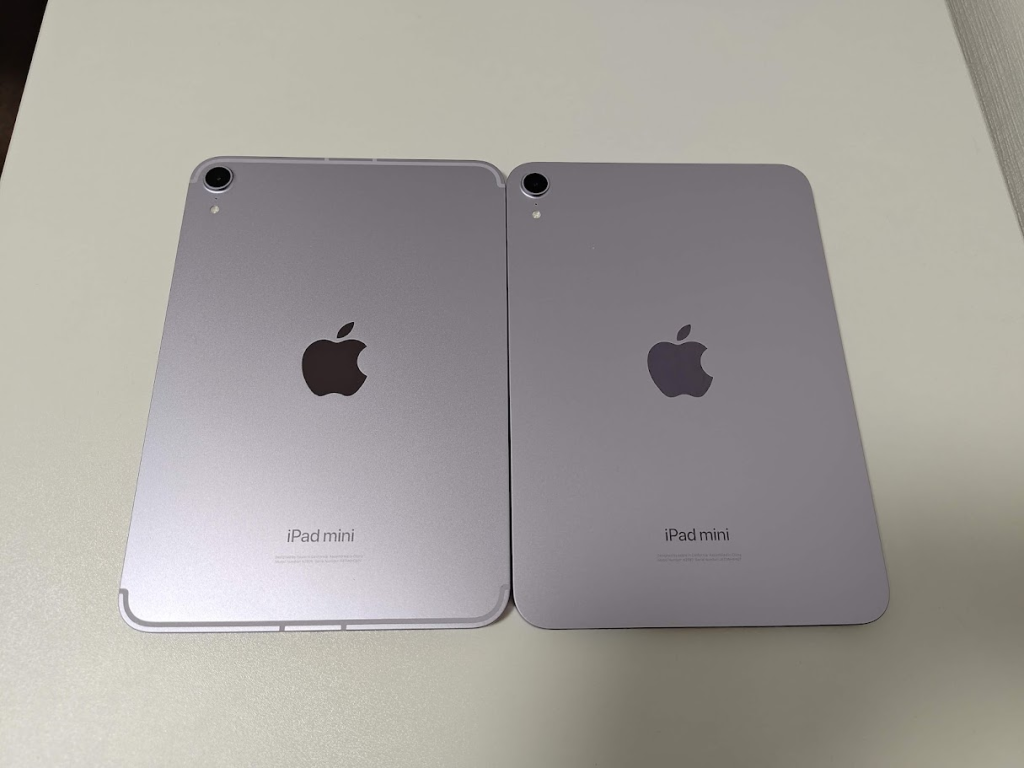
アンテナの有無がわかりやすい
元々WiFiモデルを発売直後に購入し使っていたが、やはりモバイル通信がないと不便だったで買い替えた。楽天とpovoのデータ通信SIMを契約して利用中。
マウス
- サンワサプライ Bluetoothマウス
その辺に転がっていたBluetoothマウス。特筆事項なし。
キーボード
- Apple Magic Keyboard
当初メカニカルキーボードを検討していたが、大した値段差がなかったので、思い切ってApple Magic Keyboardを購入。Ctrlの位置に慣れない。
モニター
- MSI PRO MP161
普段鯖マシンなどで利用しているもの。USB-Cケーブルが1本あれば使える便利なやつ。
コントローラー
- Dualsense
原神寝っ転がってやりたいなぁと思い購入。なおプレステはVITAしか触ったことない。
要件
求める環境
- VSCode等コーディングが可能な環境
- Chrome拡張機能が使える環境
- 遅延の少ないGUIデスクトップ環境
やりたいこと
- ゲーム
- 原神
- ウマ娘
- ギャルゲ 等
- 自宅サーバーの維持管理
- 快適なネットサーフィン
- 本サイトの更新
色々調べてやってみる
iPad miniの仕様について
入出力端子
iPad miniの入出力端子は、USB-C 1つのみ。
仕様は以下。
- USB 3 10Gbps(USB 3.2 Gen2)
- DisplayPort出力
- 最大充電速度20W
DisplayPort出力に対応しているということなので、前述のモニターへ出力を試してみる。
USB-Cケーブルでモニターと繋ぐと、モニターに画面出力+給電することができた。また、モニターに電源を繋ぎiPadと接続した場合は、モニターに画面出力しつつiPadに給電することができる。
ただ、出力までに時間がかかったり出力されなかったりと、恐らくネゴシエーションがうまく行っていないような感じはあった。Android端末のようにUSBデバイスの操作ができないため致し方ない部分である。
外部ディスプレイ接続時の挙動
拡張ディスプレイ
iPadシリーズでMチップを搭載しているモデルに関しては、モニターを接続すると拡張ディスプレイとして使用することができるらしい。
ただ筆者のiPad miniはA17 Proチップの為、モニターを接続しても単にミラーリングをするだけとなっている。また、用意したモニターは1920×1080/16:9の為、黒帯が表示されてしまうなど少々無駄の多い状態になってしまう。
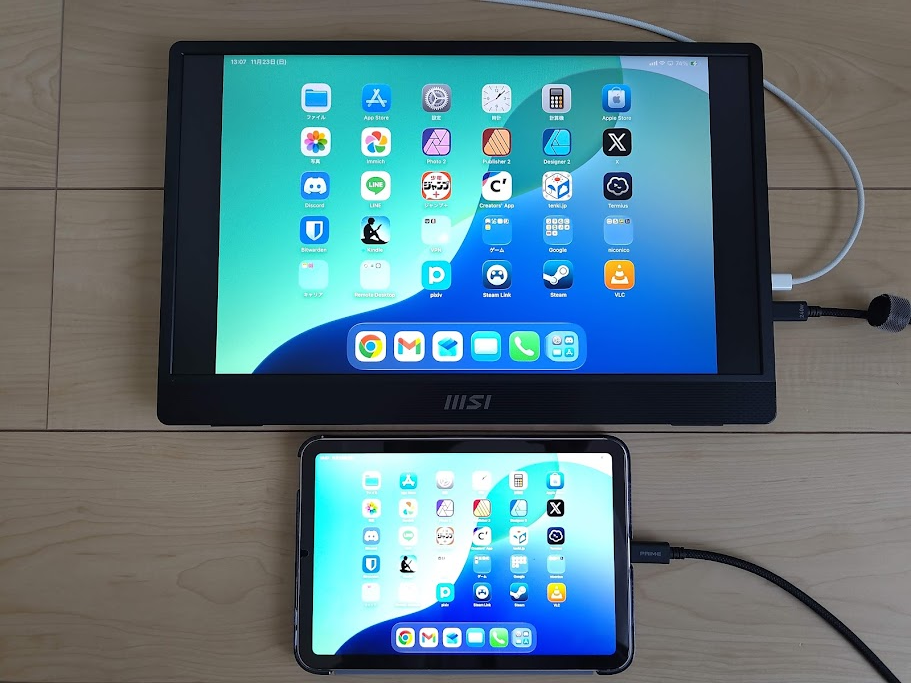
ただし例外が存在する。アプリ開発者側が外部ディスプレイ接続時の挙動を独自に実装している場合は、拡張ディスプレイとして利用できる場合がある。
現在筆者が確認できている対応アプリは以下の通り。
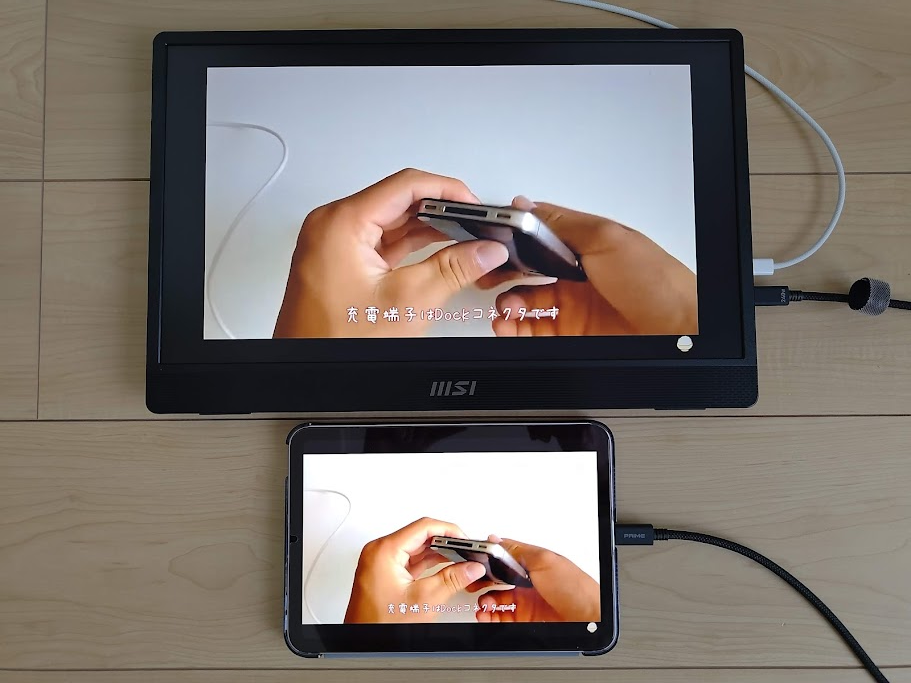
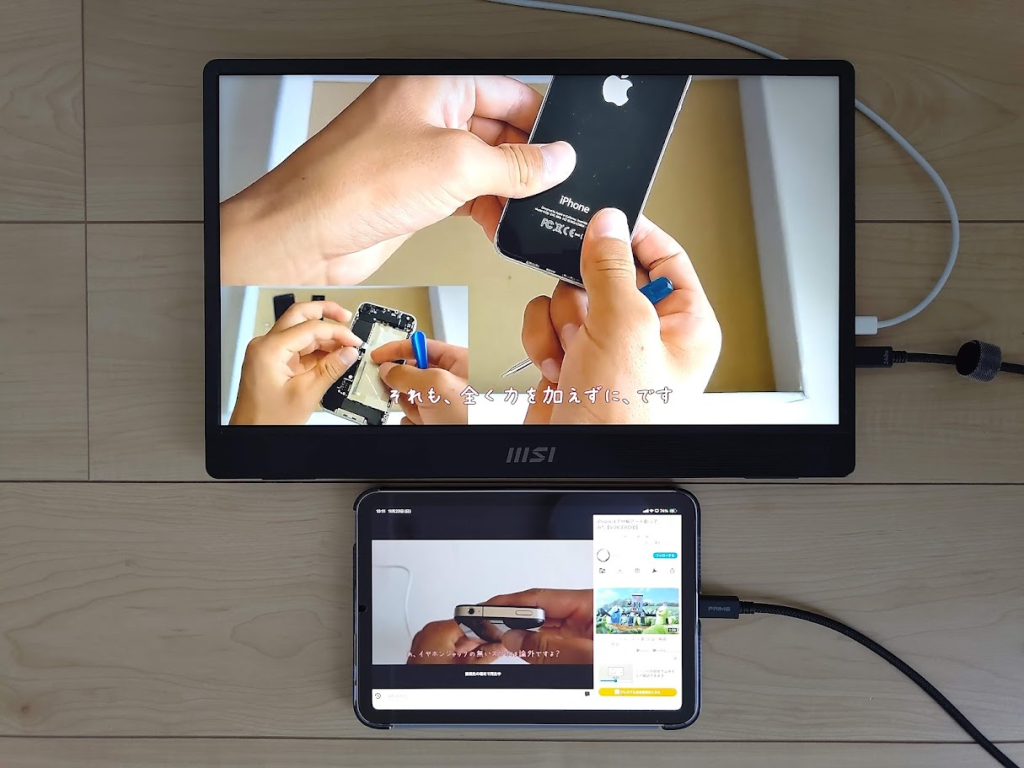
- ニコニコ動画
動画再生時:外部ディスプレイに動画が表示される
- Windows App
リモート接続時:外部ディスプレイにリモートの画面が表示される
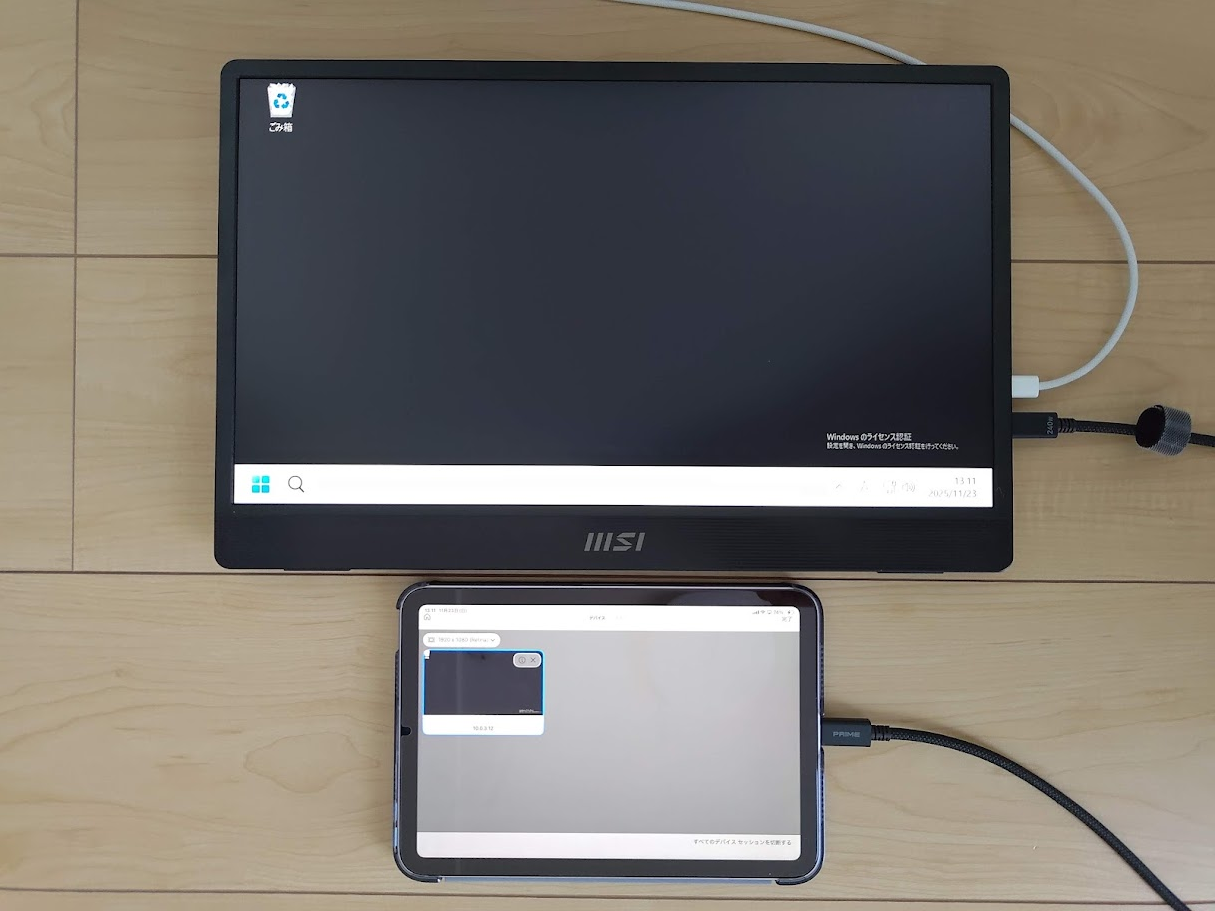
- Steam Link
リモート接続時:外部ディスプレイにリモートの画面が表示される
いずれもモニターのネイティブ解像度で出力することができる。Youtubeが非対応なのにニコニコ動画が対応しているのは少々驚いた。
他にも対応アプリがあるかもしれないが、調べる術が実際に使う以外にないので見つけ次第追記していく。
音声出力
モニター接続時の音声出力は、iPadとモニターどちらかを選択することができる。
その他
モニターを繋ぎっぱなしでスリープしていると、定期的にモニターに「入力なし」と表示される。定期的に信号を出力しているのだろうか?
リモートデスクトップについて
自宅にあるProxmox VEにデスクトップ環境を構築し、iPadから接続して利用してみる。
OSはUbuntu DesktopとWindows 11 Proを試す。使い勝手が良ければライセンスを購入して使いたい。
技術検討
リモートデスクトップと一口に言っても、プロトコルやソフトウェア等様々な選択肢が存在する。やれるだけ試す。
WiFi等ネットワークが安定している場合と、最大20Mbps程度のモバイル回線での場合を想定する。
―――以下、検証中―――
RDP(Windows App)
| 広帯域 | フレームレートが30fpsに制限されている |
| 狭帯域 | 比較的安定する |
| 画面 | クライアント端末の解像度/アスペクト比に合わせて描画 |
| 外部ディスプレイ | 対応 |
| その他 | Ubuntuの場合は別途xrdpを導入した方が良い Windowsのスケーリングが自動で設定される |
RustDesk
| 広帯域 | 快適 |
| 狭帯域 | – |
| 画面 | ホストPCの画面にアクセス |
| 外部ディスプレイ | 非対応 |
| その他 | – |
Sunshine+Moonlight
| 広帯域 | 快適 |
| 狭帯域 | – |
| 画面 | ホストPCの画面にアクセス |
| 外部ディスプレイ | 非対応 |
| その他 | ホスト/クライアントソフトの作り込みが甘く若干不安定 |
Steam Link
| 広帯域 | – |
| 狭帯域 | – |
| 画面 | SteamのBig Pictureモードにアクセス |
| 外部ディスプレイ | 対応 |
| その他 | Steamのゲーム専用 コントローラーがネイティブで動作する |
例外:Parsec
| 広帯域 | とても快適 |
| 狭帯域 | 比較的安定する |
| 画面 | ホストPCの画面にアクセス |
| その他 | iOS非対応 |
全体的な使い勝手
- Windows AppとSteam Link以外は外部ディスプレイ非対応の為、余計な余白ができてしまう
- GPUパススルーが上手く行かないため、そもそもの動作が重たい
- キーボード入力、特に日本語入力がうまくいかない印象
- RDPと他の技術は根本的に異なる
RDP:ホストPC側をログアウトさせてクライアント用に描画し転送
その他:ホストPCの画面にアクセスするだけ
リモートデスクトップ – 結論
色々試したが、結局RDP(Windows App)でWindowsにアクセスするのが一番シンプルで使い勝手が良い。マウス/キーボードの挙動もかなり安定している。
また、モニターに繋がない場合は、モバイル端末特有の高解像度でWindowsを操作できるのもよい。あれは疑似Windows Phoneみたいな良さがある。タッチ操作が出来るし、ソフトウェアキーボードも出る。
細かい不満ではあるが、iPadOS 26のウィンドウ機能によって、マウスカーソルを四辺に持っていくとウィンドウサイズの変更のような挙動をしてしまい、タスクバー周辺やx印の操作が若干しにくい部分がある。
PCのように扱いたくてウィンドウモードにしているのに、マウス操作が上手く行かないのはなにかのギャグだろうか?
マウス操作について
マウス加速がオフにできない。これに尽きる。
あと、タッチ操作前提でアプリ開発がされているので、ダブルクリックや右クリックなどで思うような操作ができない。Mac用のマウスならその辺上手くいくかもしれないが…
コメントを残す